WooCommerceのApple PayとGoogle Payがクラシックカートで表示されない時の直し方
ECサイトでWooCommerceのクラシックカートとクラシックチェックアウトにApple PayやGoogle Payのボタンが表示されない場合、原因の多くはStripeが提供するホスト型決済方法設定がショートコード版ページのJavaScript初期化と衝突していることにある。商品ページやブロックカートでは正常でも、ショートコード版だけ動かないという状況では、決済ゲートウェイの初期化スクリプトが正しく読み込まれていない可能性が高い。
なぜクラシックカートだけApple PayとGoogle Payが表示されないのか
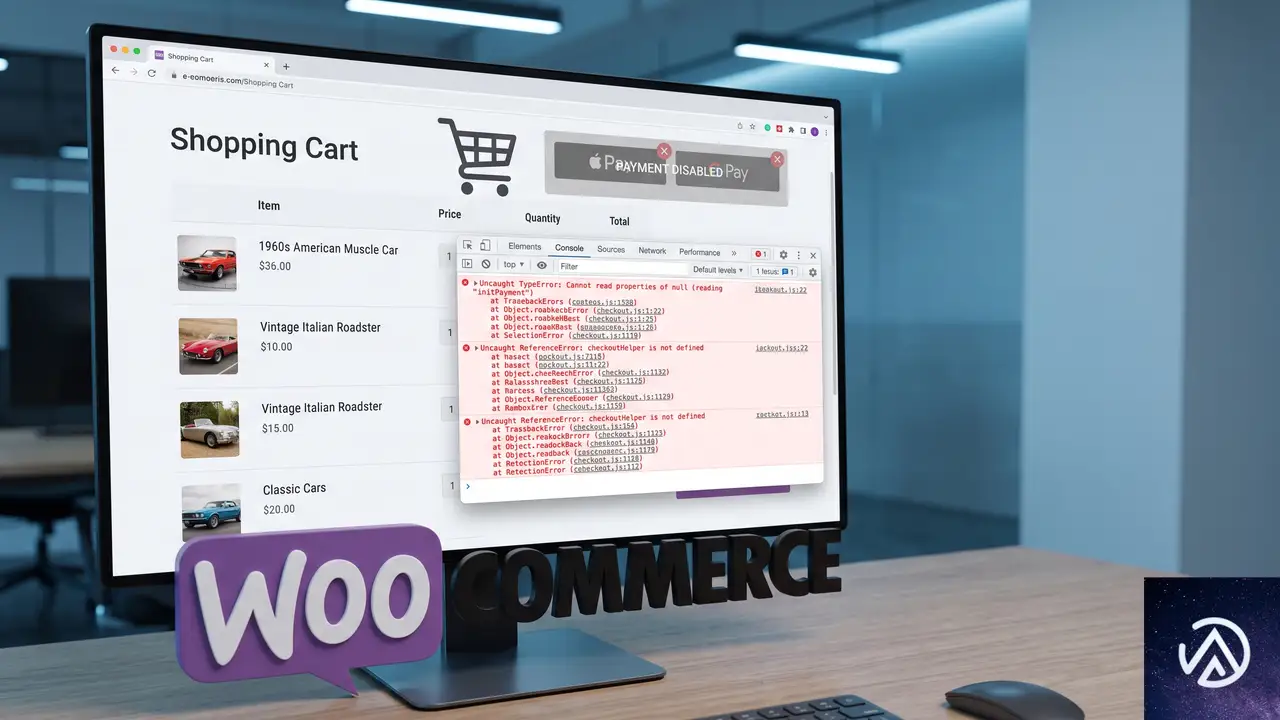
WooCommerceのStripeゲートウェイは、ページの種類に応じて決済ボタンを表示するためのJavaScriptを別々のタイミングで初期化する。ブロックカートとブロックチェックアウトは新しいGutenbergブロックとしてレンダリングされるため、StripeのExpress Checkoutボタンを配置する専用のコンテナが自動で用意される。
一方、クラシックカートとクラシックチェックアウトはショートコード([woocommerce_cart]と[woocommerce_checkout])でページに埋め込まれる。この方式では、テーマのJavaScriptやjQueryの読み込み順によってStripeの初期化スクリプトが正しく実行されず、ボタンが表示されないことがある。特にカスタムテーマやテーマビルダーを使っている場合は競合が起きやすい。
もう一つの有力な原因が、WooCommerceのログに出力されている「Stripe-hosted payment method configuration(ホスト型決済方法設定)」への切り替えエラーだ。Stripeがホストする決済方法設定に切り替わると、従来のローカル設定で動いていたExpress Checkoutボタンの初期化ロジックと整合しなくなることがある。これはStripeアカウント側の設定変更によって発生する。
つまり、症状がショートコード版ページに限定されるのは、決済ゲートウェイ自体の設定ミスではなく、ページのレンダリング方式とStripeスクリプトの初期化タイミングのずれが主因であるケースがほとんどだ。
JavaScriptコンソールでエラーを確認する手順

真っ先に調べるべきは、クラシックカートとクラシックチェックアウトのページでJavaScriptエラーが出ているかどうかだ。ブラウザのデベロッパーツールを使えば、原因となるスクリプトを特定できる。
Chromeの場合、クラシックカートのページを開いた状態で「F12」キーを押し、「Console」タブを確認する。赤いエラーメッセージが表示されていれば、その内容を記録する。特にwc_stripe_upe_paramsやwp.escapeHtmlに関連するエラーはStripeゲートウェイの初期化失敗を示す代表的なものだ。
FirefoxやEdgeでも同様に、開発者ツールのコンソールから確認できる。スマートフォンで確認する場合は、パソコンのブラウザでデベロッパーツールを開き、デバイスエミュレーションモードにして同じページを読み込むとよい。
Stripeのホスト型決済方法設定を無効化する

WooCommerceのログにホスト型決済方法設定への切り替えエラーが出ている場合、Stripeダッシュボード側の設定を変更するか、プラグイン側でホスト型設定を手動設定に戻す必要がある。
このデモはStripe設定の確認から修正までの手順の流れを示したものだ。実際の管理画面の項目名はWooCommerce Stripeプラグインのバージョンによって若干異なる。
Stripeダッシュボードでは、ホスト型決済方法設定が有効になっていると、決済方法の組み合わせがStripeサーバー側で管理される。これがWooCommerce側のExpress Checkoutボタン初期化と競合し、クラシック版ページでのみボタンが出ない状態を引き起こすことがある。WooCommerce側のStripe設定画面で「決済方法を手動で管理」するオプションを選択し、Apple PayとGoogle Payを明示的に有効化すると改善するケースが多い。
プラグインの再設定だけでは直らない場合は、Stripeアカウントの接続を一度解除して再接続するのも有効だ。WooCommerceの「決済」タブからStripeを選び、「接続を解除」を押した後、再度Stripeアカウントで接続する。この操作でプラグインがStripeサーバーから最新の設定を取得し直し、ホスト型決済方法設定とのずれが解消されることがある。
クラシックカートのショートコードとページ設定を再確認する

クラシックカートとチェックアウトのページに正しいショートコードが貼られているかも併せて確認する。カートページには[woocommerce_cart]、チェックアウトページには[woocommerce_checkout]が必須だ。
WooCommerceの「設定」→「詳細設定」タブにある「カートページ」と「チェックアウトページ」の指定が、実際にショートコードを貼ったページと一致しているか確認する。別のページを指定したままだと、表示されている地図ページとStripeの初期化対象ページがずれて、ボタンが出ないことがある。
ページビルダー(ElementorやBeaver Builderなど)でカートページを作成している場合は、ショートコードウィジェットを配置しているか確認する。ページビルダーのテキストブロックにショートコードを直接入力していると、WooCommerceのテンプレートフックが正しく読み込まれず、StripeのExpress Checkoutボタン用のフックが実行されないことがある。
キャッシュとCDNを削除して再テストする
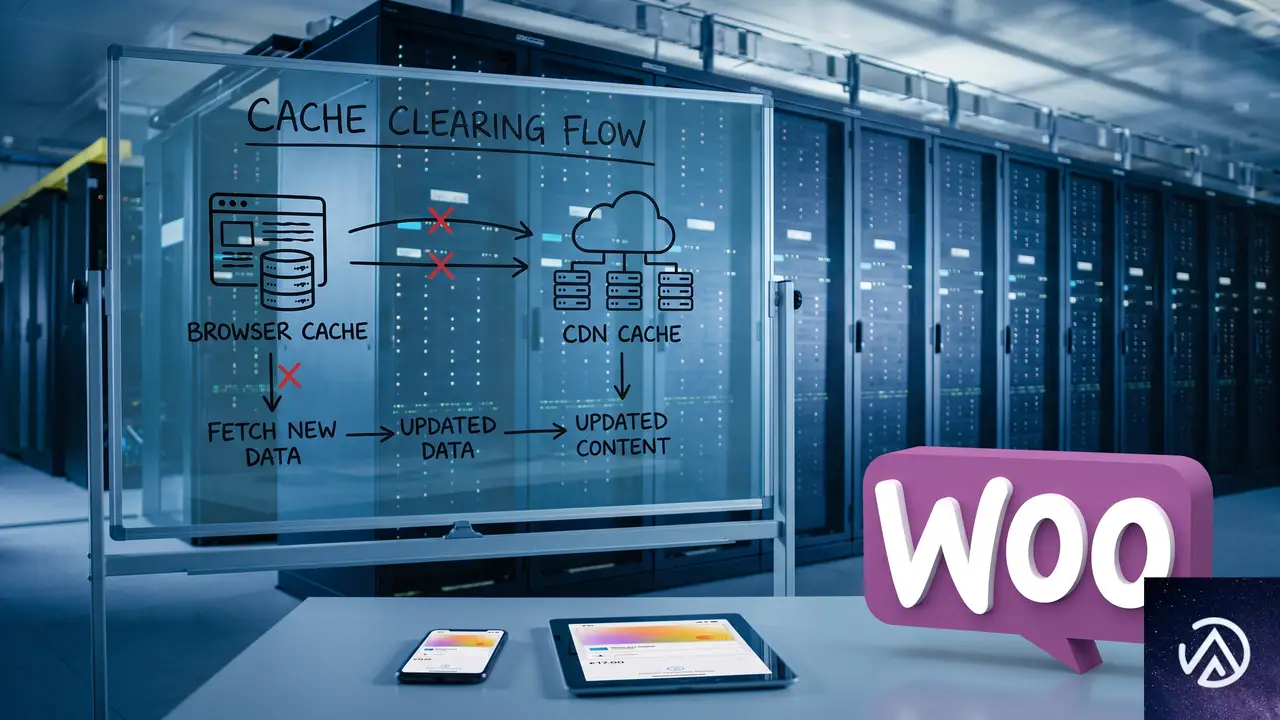
設定変更後もボタンが表示されない場合は、サーバー側のキャッシュとCDNのキャッシュが古いスクリプトを配信し続けている可能性がある。WooCommerce専用のキャッシュプラグインを使っている場合は、そのキャッシュを全削除する。CDN(コンテンツデリバリネットワーク / 配信網)を利用している場合は、CDNのダッシュボードからキャッシュをパージする。
その後、シークレットウィンドウ(プライベートブラウジング)でクラシックカートのページを開いて確認する。通常のブラウザに残っているクッキーやサービスワーカーが古いスクリプトを参照していることがあるため、シークレットウィンドウで確認するとキャッシュの影響を排除できる。
それでも直らない場合、一時的にすべてのプラグインを無効化して標準テーマに切り替え、WooCommerceとStripeゲートウェイだけを有効化した状態でテストする。この最小構成でボタンが表示されれば、別のプラグインかテーマが原因だ。影響しているプラグインを一つずつ有効化して切り分けていく。
よくある質問
商品ページではボタンが出るのにクラシックカートでは出ないのはなぜか
商品ページとクラシックカートではExpress Checkoutボタンを初期化するJavaScriptのフックが異なる。商品ページはWooCommerce標準のフックで動くが、カートとチェックアウトはページテンプレートの構造に依存するため、テーマやプラグインの競合で初期化が妨げられることがある。
ブロックカートに切り替えれば解決するのか
ブロックカートとブロックチェックアウトはGutenbergブロックとしてレンダリングされるため、Stripeゲートウェイが専用コンテナを確実に配置でき、ボタンが正常に表示される。どうしてもクラシック版を使い続ける必要がなければ、ブロック版への移行は有効な回避策になる。
Stripeアカウントの再接続だけでは直らない場合はどうするか
再接続で直らない場合は、WooCommerceのStripe設定画面でExpress Checkoutボタンの表示オプションを一度すべてオフにして保存し、再度オンにして保存する。これでプラグインの設定値がリフレッシュされ、クラシックページ用のフックが再登録されることがある。
ログに出るホスト型決済方法設定のエラーは無視してよいか
無視しないほうがよい。ホスト型決済方法設定への切り替えエラーは、Stripe側の設定とWooCommerceプラグインの設定が同期していない状態を示している。この状態を放置すると、クラシックページでのボタン非表示だけでなく、支払い処理自体に影響が出る可能性がある。Stripeダッシュボードで決済方法設定を確認し、手動設定に切り替えることを推奨する。
スマートフォンでもボタンが表示されないのは同じ原因か
基本的には同じ原因だ。ただしスマートフォンではApple PayとGoogle Payの表示条件が端末の対応状況にも左右される。iPhoneならSafari、AndroidならChromeで、ウォレットにカードが登録されていないとボタン自体が表示されない。パソコンで表示されることを前提に原因を切り分けるほうが正確だ。
この記事のポイント
- クラシックカートとチェックアウトだけボタンが出ないのはStripeスクリプトの初期化タイミングのずれが主因
- デベロッパーツールのコンソールでJavaScriptエラーを確認する
- Stripeダッシュボードのホスト型決済方法設定を手動設定に切り替える
- ショートコードの貼付位置とWooCommerceの設定ページ指定が一致しているか確認する
- キャッシュとCDNを削除し、シークレットウィンドウで再テストする

・ Reddit、Stack Overflow、WordPress.org フォーラムを日々巡回し、現場の悩みを拾い上げて記事化
・ WordPress、WooCommerce、Next.js などモダンWeb制作領域のトラブルシューティングが専門
・ 「検索しても答えが見つからなかった」を一つでも減らすことが目標
・ エラーメッセージから根本原因にたどり着く粘り強い調査が得意
・ 初心者がつまずきやすい箇所を先回りで解決する記事作りを心がけている
佐々木 太陽
・ Reddit、Stack Overflow、WordPress.org フォーラムを日々巡回し、現場の悩みを拾い上げて記事化 ・ WordPress、WooCommerce、Next.js などモダンWeb制作領域のトラブルシューティングが専門 ・ 「検索しても答えが見つからなかった」を一つでも減らすことが目標 ・ エラーメッセージから根本原因にたどり着く粘り強い調査が得意 ・ 初心者がつまずきやすい箇所を先回りで解決する記事作りを心がけている